屏幕点击器安卓版是一款运行在Android平台上的自动化操作工具,主要面向需要在手机上执行重复性触摸操作的场景。该应用通过模拟手指点击与滑动行为,帮助用户自动完成一系列机械式操作,从而减少手动干预的频率和时长。软件无需ROOT权限即可运行,支持全局应用覆盖,适合游戏挂机、批量点赞、自动签到等需要高频点击的使用环境。
![屏幕点击器[图1]](https://static.down8818.com/uploads/20260914/6aa7af8a86f553.12372875.png)
屏幕点击器安卓版功能:
1. 快速点击:用户可自定义点击坐标、触发间隔、单次点击持续时长以及循环执行次数,满足不同频率的自动化需求。
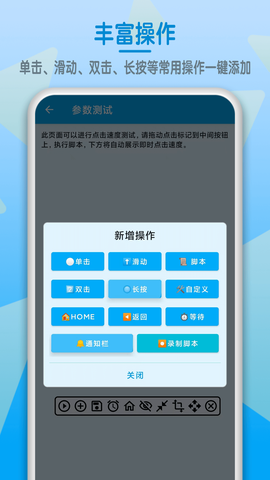
2. 点击形式:支持单击、双击、长按、连击等多种模式,适配不同应用对手势的识别规则。
3. 自动滑动:允许设定滑动起始点与终点、滑动耗时、循环次数及间隔时间,可模拟从A点到B点的轨迹滑动。
4. 文字识别:通过OCR技术识别屏幕上的文字内容,并自动点击对应的文本区域,适用于需要定位特定选项的场景。
5. 快捷按钮:为每个脚本分配独立的桌面快捷方式,点击即可快速启动或停止对应脚本,无需进入应用内操作。
6. 嵌套脚本:支持在一个脚本中调用另一个脚本,实现多层级操作组合,提升复杂任务的处理能力。
7. 录制脚本:提供操作录制功能,用户手动执行一遍动作后,系统自动生成对应的脚本流程。
8. 手机按键:可模拟发送HOME键、BACK键以及打开通知栏等系统级按键操作,扩展自动化范围。
9. 定时启停:支持设定具体时间点启动或终止脚本,并可按天循环,实现无人值守的自动化任务。
10. 随时记录:所有配置均可保存为脚本文件,方便后续重复调用,避免重复配置。
![屏幕点击器[图2]](https://static.down8818.com/uploads/20260914/6aa7af8ac1b8d4.69077071.png)
屏幕点击器安卓版特色:
1. 自动点击功能可随时启用,无需手动干预,系统自动按照预设参数执行触摸操作。
2. 点击时间间隔可自由调整,用户根据目标应用的响应速度自行选定合适的间隔时长。
3. 每次模拟触摸屏幕的持续时间可自定义,精确到毫秒级别,满足对操作精度有较高要求的场景。
4. 支持启动延迟设置,允许用户指定延迟时长后再开始执行脚本,便于预留准备时间。
5. 脚本可循环执行,循环次数由用户指定,支持有限次数或无限循环两种模式。
6. 自动点击参数可实时修改,修改后的配置可即时保存至当前脚本,便于调试与优化。
![屏幕点击器[图3]](https://static.down8818.com/uploads/20260914/6aa7af8b0eb150.71876106.png)
屏幕点击器安卓版亮点:
1. 快速上手,一键运行:应用不依赖ROOT权限,安装后即可在任意应用中开启自动化服务。
2. 连点加速,自动执行:用户录制点击或滑动操作后,系统自动执行,支持调整点击频率与间隔,实现连续点击加速效果。
3. 手势录制,功能多样:支持录制多种手势行为,涵盖单点点击、多点循环、滑动组合以及其他不规则手势操作。
4. 实时保存,重复使用:录制完成的脚本可保存至本地,后续使用时直接加载,无需重新录制。
5. 快速设置,多项控件:支持在同一脚本中设置多个点击位置,并可自定义各点击点的执行顺序、时间间隔及重复次数。
屏幕点击器怎么用:
脚本本质上是一组有序操作的集合,将不同动作组合起来便形成一个完整的自动化流程。
1. 脚本管理:在脚本列表页可查看所有已保存的脚本,支持对单个脚本进行启动、编辑或删除操作。
![屏幕点击器[图4]](https://static.down8818.com/uploads/20260914/6aa7af8b455f19.18557804.png)
2. 新建脚本:提供两种创建方式。其一,首次开启悬浮窗时系统自动生成一个新脚本,并默认添加一个点击操作;其二,在脚本列表界面点击右上角“+”按钮手动新增空白脚本。
![屏幕点击器[图5]](https://static.down8818.com/uploads/20260914/6aa7af8b8aad02.71044591.png)
3. 删除脚本:在脚本列表点击“-”按钮可移除对应脚本,该操作不可恢复,请谨慎执行。
![屏幕点击器[图6]](https://static.down8818.com/uploads/20260914/6aa7af8bc35a18.70766012.png)
4. 保存脚本:在悬浮窗、参数页或脚本页点击编辑按钮,弹出对话框中输入脚本名称并确认即可保存。需要注意的是,若输入的名称与现有脚本不同,系统会将其另存为新脚本,原脚本保持不变。
![屏幕点击器[图7]](https://static.down8818.com/uploads/20260914/6aa7af8c1b2848.37427089.png)
5. 重命名脚本:在脚本列表中点击笔形图标,即可对选中的脚本进行重命名操作。
![屏幕点击器[图8]](https://static.down8818.com/uploads/20260914/6aa7af8c55c1b3.53878463.png)
6. 分享脚本:用户可通过参数页的分享按钮分享当前脚本,或在脚本列表界面点击分享按钮分享指定脚本。分享内容为一串文本数据,接收方需完整复制该文本。
![屏幕点击器[图9]](https://static.down8818.com/uploads/20260914/6aa7af8c8f4e76.09545456.png)
7. 快捷按钮:在脚本列表页点击快捷方式按钮,可为对应脚本在手机桌面生成一个快捷图标。轻触该图标即可快速启动或停止脚本运行。
![屏幕点击器[图10]](https://static.down8818.com/uploads/20260914/6aa7af8cc9c7c9.49121478.png)
8. 导入脚本:完整复制他人分享的脚本文本,打开屏幕点击器主程序,系统会自动识别剪贴板内容并询问是否导入。导入前请务必核对脚本版本号与本软件版本是否一致,版本不匹配可能导致脚本无法正常运行。