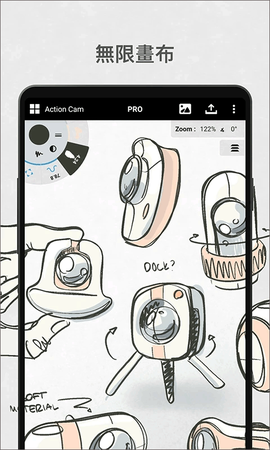
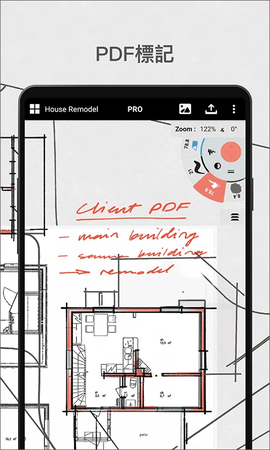
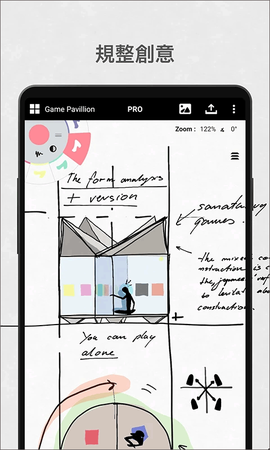
概念画板app安卓版是一款专为移动端打造的专业级矢量绘图与设计工具,它为用户提供了一个无限延伸的创作空间,支持从快速草图到精细插画、从产品原型到建筑平面图的多样化创作需求。该应用融合了矢量编辑的精确性与手绘的灵活性,允许用户通过直观的触摸界面和压感笔支持,实现高效、低延迟的创意表达。
概念画板的核心优势在于其无限图层系统与无限撤销功能,配合超大画布,用户可无拘无束地进行创作。软件内置了丰富的矢量笔刷,支持编辑矢量图片、轻松调整颜色、实现平滑缩放,并允许动态设置调色板。其高性能与低功耗设计,结合多点触控、形状参考线、自动测量和对齐绘图功能,使得操作精度堪比CAD软件,是手机绘图的理想工具。
软件功能
1. 逼真响应压感、倾斜和速度的笔刷,并可选择实时平滑以优化线条。
2. 无限大画布,伴有多种纸张类型和网格任君挑选。
3. 工具转轮和工具栏让您可个性化配置常用笔刷和预设。
4. 无限量可调整不透明度图层分层系统。
5. 美轮美奂的Copic色轮,帮助您选择看起来很棒的颜色。
6. 灵活矢量绘图:移动、整理,按工具、颜色、笔宽、平滑度和缩放编辑所画的内容。
7. 自定义画布、工具、手势以及一切可配置元素。
8. 在画布上和画廊中复制内容,方便迭代设计。
9. 将图片拖放到画布上作为参考或临摹底稿。
10. 导出图片、PDF和矢量图,用于打印或快速与朋友、客户进行反馈交换。
概念画板app安卓版怎么导入图片
1. 打开app后,在首页左上角点击“+”号,然后选择“未命名”。
![概念画板[图1]](https://static.down8818.com/uploads/20260623/6a3a10ab3d7804.72286224.png)
2. 接着点击“文件”按钮,跳转至手机文件系统,选择要上传的图片。
![概念画板[图2]](https://static.down8818.com/uploads/20260623/6a3a10ab727ef1.35772052.png)
3. 图片上传后自动打开为编辑模式,即可对图片进行编辑。
![概念画板[图3]](https://static.down8818.com/uploads/20260623/6a3a10abaa2d90.52722835.png)
4. 在绘画界面中也可随时导入图片:点击右上角三点图标。
![概念画板[图4]](https://static.down8818.com/uploads/20260623/6a3a10ac0970a4.94449005.png)
5. 然后点击下载按钮。
![概念画板[图5]](https://static.down8818.com/uploads/20260623/6a3a10ac5714e9.34029369.png)
6. 点击下载按钮后,呈现照片、文件、粘贴、拍照四种导入方式,选择“照片”。
![概念画板[图6]](https://static.down8818.com/uploads/20260623/6a3a10aca01276.63923373.png)
7. 在相册中选中图片,点击“导入”即可。
![概念画板[图7]](https://static.down8818.com/uploads/20260623/6a3a10aceb8ad7.55771946.png)
8. 编辑完成后,再次点击右上角三点,选择“导出”按钮。
![概念画板[图8]](https://static.down8818.com/uploads/20260623/6a3a10ad478e83.26489928.png)
9. 在导出界面中选择所需格式,点击“保存”即可将作品导出至手机。
![概念画板[图9]](https://static.down8818.com/uploads/20260623/6a3a10ad87c3c8.22385637.png)
概念画板绘画软件手机版怎么填色
1. 在绘画界面中,点击左上角工具中的“填充”功能,然后点击中间圆心进行颜色选择。
![概念画板[图10]](https://static.down8818.com/uploads/20260623/6a3a10adc481e0.20639028.png)
2. 颜色选取后,再次点击“填充”功能进入笔刷界面,选择喜欢的笔刷进行填充。不同笔刷的填充效果不同。
![概念画板[图11]](https://static.down8818.com/uploads/20260623/6a3a10ae180cc3.61180075.png)
3. 在需要填充颜色的区域进行操作即可完成填色。
![概念画板[图12]](https://static.down8818.com/uploads/20260623/6a3a10ae5e98b8.30116398.png)
概念画板app安卓版怎么关闭手指触碰
1. 用户在使用压感笔绘画时,若手指误触画板,可关闭手指动作。首先点击右上角三点图标。
![概念画板[图13]](https://static.down8818.com/uploads/20260623/6a3a10aeaea6d9.13207195.png)
2. 接着在工具栏中点击“设置”按钮。
![概念画板[图14]](https://static.down8818.com/uploads/20260623/6a3a10af06c0f8.11587922.png)
3. 最后在压感笔界面中的“手指动作”内,选择“不采取任何行动”即可关闭手指触碰功能。
![概念画板[图15]](https://static.down8818.com/uploads/20260623/6a3a10af4db898.54280423.png)
软件亮点
1. 优雅简洁的用户界面,减少干扰因素,让用户专注于创作。
2. 无限画布、犀利的缩放和旋转功能,支持竖排模式和拆分视图多任务处理。
3. 5个智能分离的图层。
4. 导入图像功能,可通过追踪学习,或在图像上添加备注来提供反馈。
5. 不限数量的工程,支持持续绘图。
6. COPIC颜色系统,提供美丽的色轮供用户选择。
7. 支持蓝牙压感笔,兼容FiftyThree、Adobe、Adonit、HEX3、Pogo或Wacom等品牌,包含防止手掌误触功能。
8. 令人惊艳的矢量笔刷,包括铅笔、钢笔、区域填充、记号笔和喷枪,全部免费使用。
9. 具有真实比例纸张大小的可调整纸张、布局参考线加标尺、透明度、方格纸和斜格纸。
10. 精确工具,通过多点触控形状参考线、自动测量和对齐绘图功能,实现类似CAD的操作。
11. 所有对象均可调整,轻按并按住任何线条即可移动、拉伸、润化、拷贝、删除或更改墨水浓度和颜色。
12. 不限数量的图层,查看图层时无需脱离背景。
13. 强大的导出功能,支持高分辨率PNG、矢量SVG、CAD DXF、Adobe Photoshop PSD等格式。
软件优势
1. 自然的设计:数学与矢量是设计环节操控数据的关键,人类则更适合演绎艺术风格和视觉数据。传统绘图将两者分隔,概念画板却能完美结合前端风格与后端数字,成品兼备美感与精准。
2. 移动端优先:桌面设计工具已有30余年历史,过时技术和高学习曲线限制了效率。概念画板专为移动设备量身打造,具备高性能、低功耗、触摸界面,操作便捷且创作高效。
3. 倾听反馈:概念画板最初仅作为粗略原型,在过去五年经历持续迭代。许多功能基于用户反馈添加,如无限大画布、自定义素材和强大导出选项,新功能仍在开发中。
更新日志
v2026.03.3版本
2026.3 - 悬停预览:本次更新后,在兼容设备上,用户将看到所有笔刷和工具的悬停预览。无论使用压感笔还是鼠标,在画布上方悬停即可预览当前工具效果。用户可在“设置”->“交互”->“压感笔”中启用此功能。请访问https://concepts.app/android/roadmap了解更多内容。如有反馈或认可,欢迎留言或评价。